 HSA Verse
Store Manager Guide
Aapke online store ka har hissa: customer ko kaisa dikhta hai, aur admin panel mein kahan se badalta hai. Admin panel: https://aapki-shop/cpanel
1. Ye guide kaise parhein
Har section mein store ka ek hissa dikhaya gaya hai jaisa customer dekhta hai. Heading ke neeche jamni (purple) label batata hai ke admin panel mein ise kahan se badalna hai.
2. Announcement bar
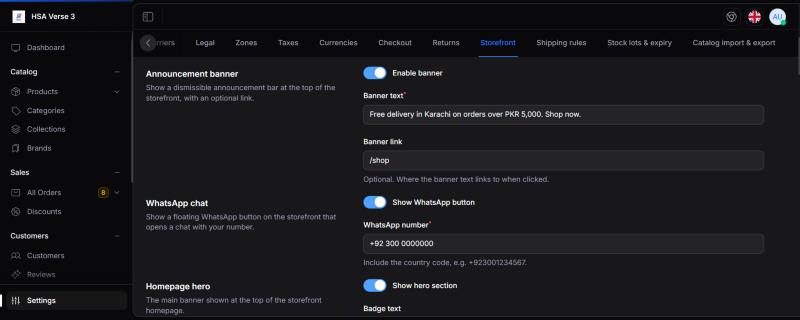
Settings › Storefront › Announcement banner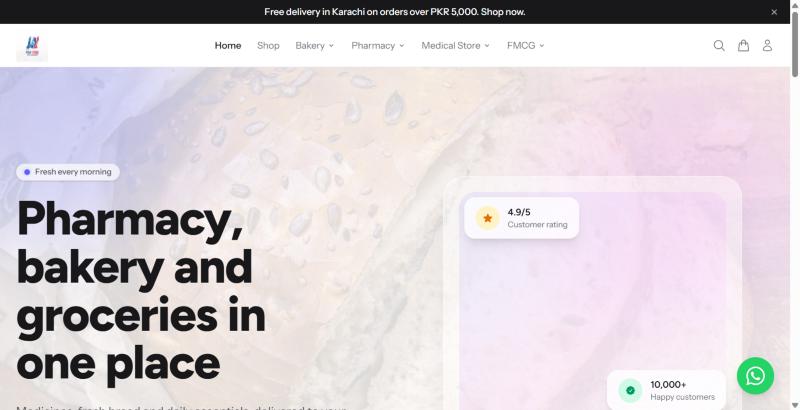
| Field | Kya karta hai |
|---|---|
| Enable banner | Patti on ya off karta hai. |
| Banner text | Message. Ek chhota jumla rakhein. |
| Banner link | Optional. Click karne par kahan jaye, jaise /shop ya kisi collection ka page. |
Customer daayein taraf × se patti band kar sakta hai.
3. Header aur menu
Catalog › Categories Settings › General (logo)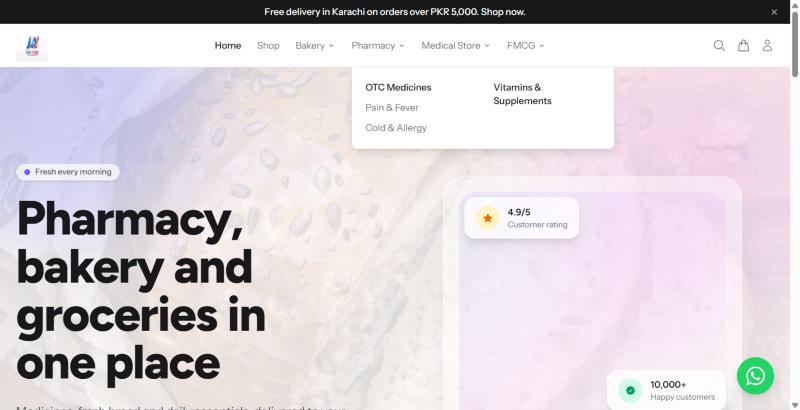
- Logo: Settings › General mein upload karein. Ye receipts, shipping labels aur login page par bhi aata hai.
- Menu items: pehli chhe enabled top-level categories, unki Position ke hisaab se. Catalog › Categories mein badlein.
- Dropdown: jis category ki sub-categories hon uska dropdown banta hai. Nayi category banate waqt uska Parent chunein.
- Menu se category chhupane ke liye us par Visible (enabled) off karein.
4. Homepage hero
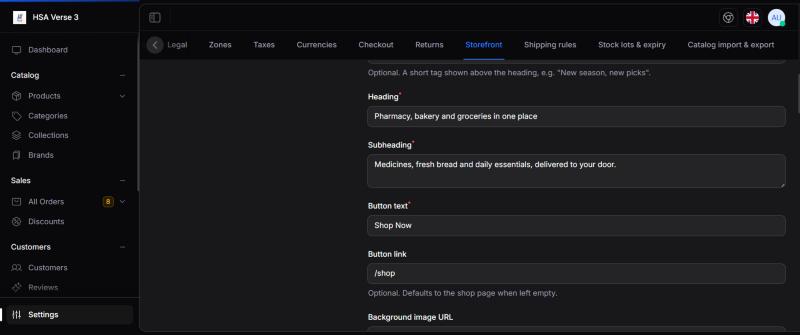
Settings › Storefront › Homepage hero| Field | Kahan dikhta hai |
|---|---|
| Show hero section | Poora block on ya off. |
| Badge text | Heading ke upar chhoti pill ("Fresh every morning"). |
| Heading | Bada title. |
| Subheading | Title ke neeche wala jumla. |
| Button text / Button link | Kala button. Link khaali ho to shop page khulta hai. |
| Background image URL | Hero ke peeche photo. Poora https:// image link daalein. Khaali chhorein to saada design aata hai. |
Isi page par Background style se hero aur listing pages ke peeche ka halka rang badalta hai: Gradient, Gradient + grain, Light ya None.
5. Trust badges
Settings › Storefront › Trust badges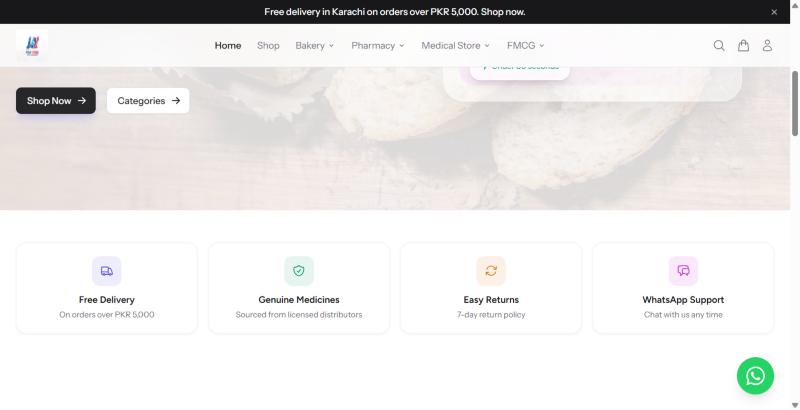
- Show trust badges on karein.
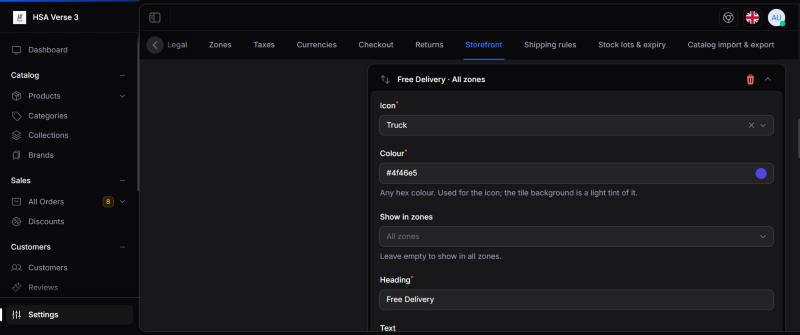
- Add badge dabayein (zyada se zyada 6). Har badge ka Icon, Colour, Heading aur chhota Text chunein.
- Optional: Show in zones se badge sirf kuch mulkon mein dikhayein (jaise "Free delivery" sirf Pakistan mein). Khaali chhorein to sab ko dikhega.
- Badges ko kheench kar tarteeb badlein, phir Save.
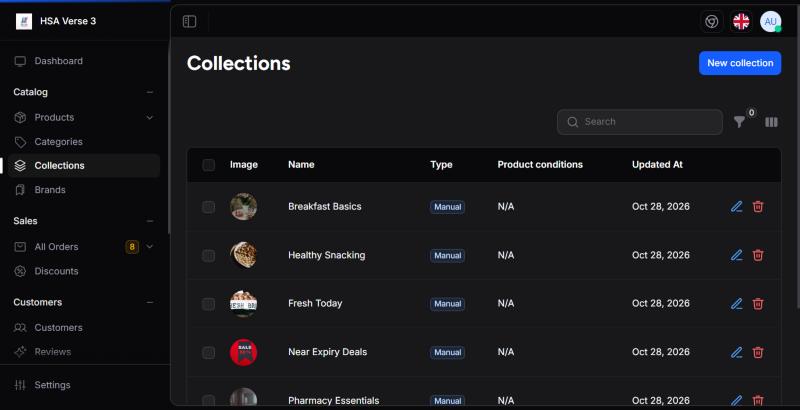
6. Shop by Collections
Catalog › Collections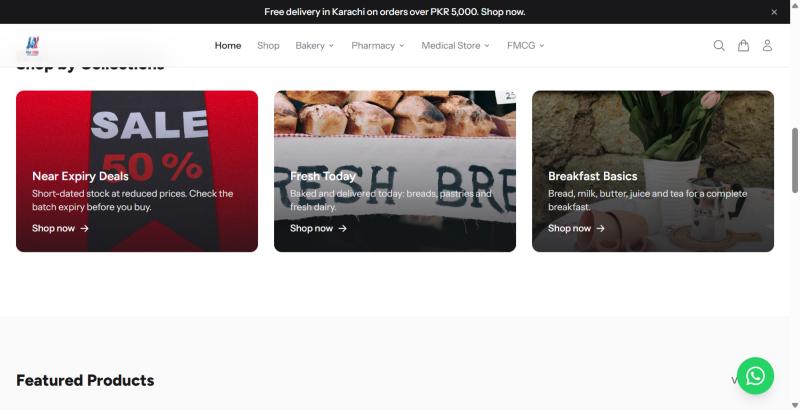
- Har tile ek collection hai: uski image, naam aur description.
- Sirf published collections dikhti hain (Published at ki tareekh guzar chuki ho).
- Manual collection: products aap khud chunte hain. Automatic: products rules se aate hain (jaise price, tag).
7. Featured products aur product cards
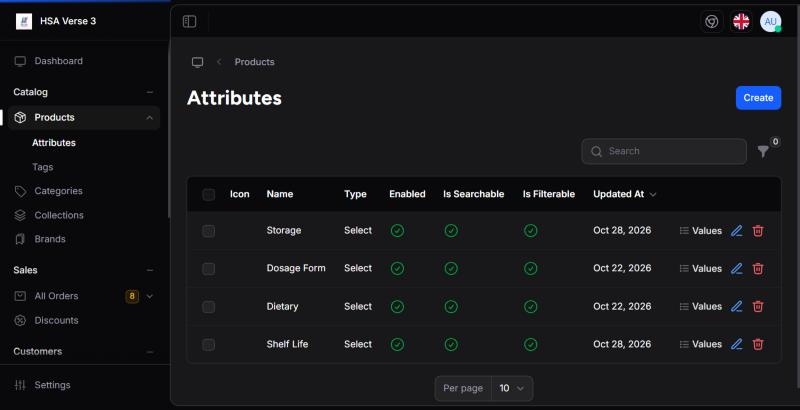
Catalog › Products › edit › Featured Catalog › Attributes › Show on product cards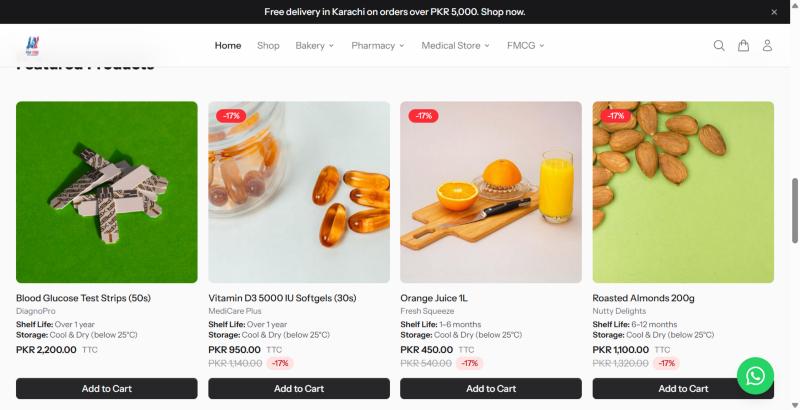
| Card par | Kahan se aata hai |
|---|---|
| Photo | Product › Media: pehli image (thumbnail). |
| Brand (grey line) | Product › Brand. |
| "Shelf Life: …", "Storage: …" | Catalog › Attributes mein jin attributes par Show on product cards tick hai. Value product ke Attributes tab se aati hai. |
| Price aur kati hui price | Product › Pricing: Price aur Compare at price. |
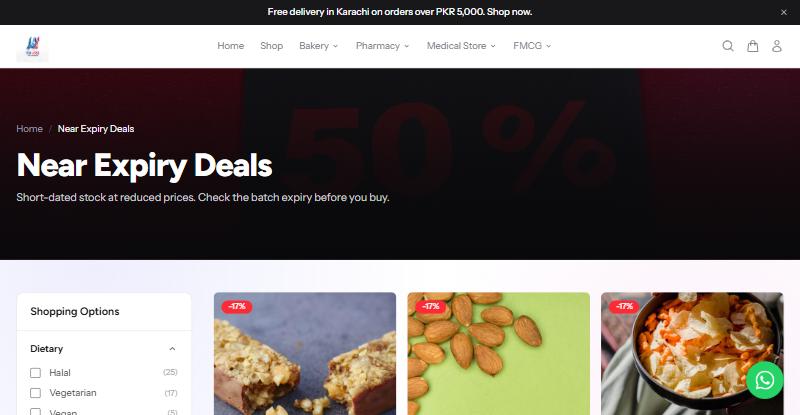
| Laal "-17%" pill | Price aur compare-at price se khud banti hai. Stock na ho to "Out of Stock" aata hai. |
| Price ke baad "TTC" | Tax label: Settings › Storefront › Show tax label (text: Tax inclusive label). |
Product ko Featured Products mein daalne ke liye product kholein aur Featured on karein. Sirf visible aur published products dikhte hain.
8. Shop by Category
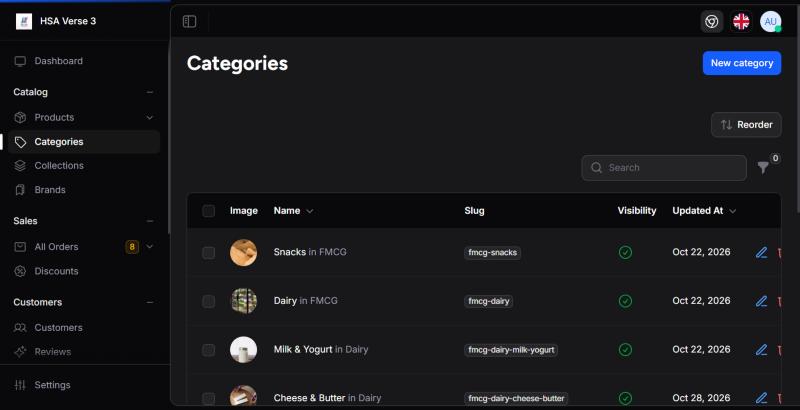
Catalog › Categories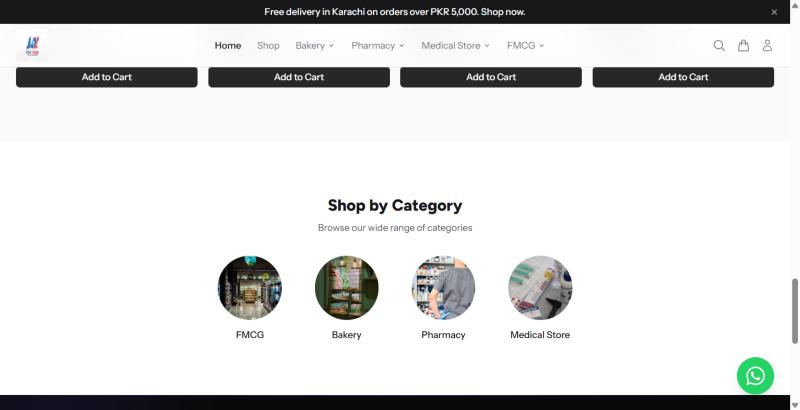
Enabled top-level categories apni image ke saath dikhti hain. Image category edit karte waqt upload ya badlein.
9. WhatsApp chat button
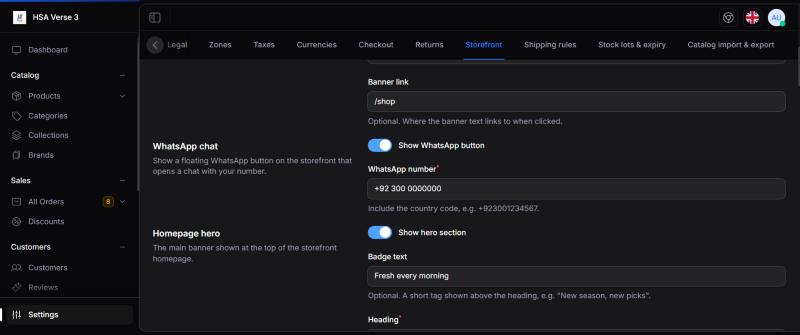
Settings › Storefront › WhatsApp chat
- Show WhatsApp button on karein.
- WhatsApp number country code ke saath likhein, jaise
+92 300 1234567. Space aur dash chal jaate hain. - Save karein. Button dabane par us number ke saath WhatsApp chat khulti hai (phone par app, computer par WhatsApp Web).
10. Footer, social links aur legal pages
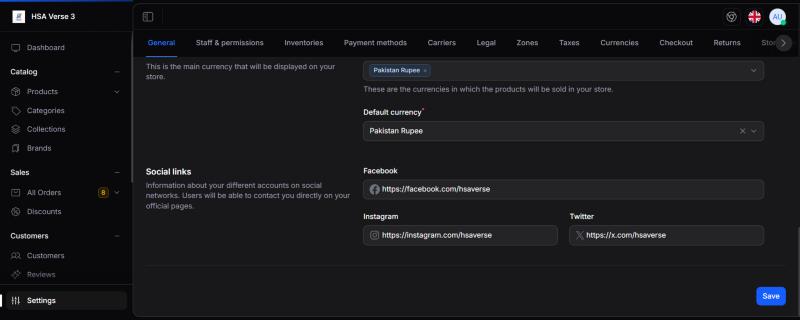
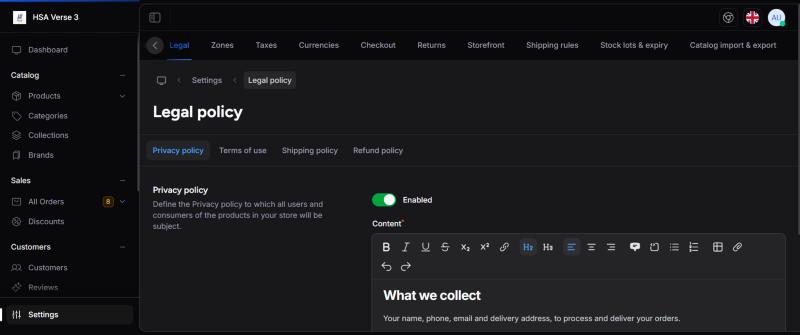
Settings › Storefront › Footer text Settings › General › Social links Settings › Legal| Footer mein | Kahan se badlein |
|---|---|
| Logo ke neeche chhota text | Settings › Storefront › Footer text |
| Facebook / Instagram / X icons | Settings › General › Social links. Khaali link chhup jaata hai. |
| Category links | Pehli enabled top-level categories (Catalog › Categories). |
| Refund, Privacy, Terms, Shipping policy | Settings › Legal. Policy tabhi dikhti hai jab enabled ho aur us mein text ho. |
| "© 2026 HSA Verse" | Settings › General › Legal name (warna store ka naam). |
| "Shipping to: Pakistan" | Customer ka chuna hua mulk. Mulk Settings › Zones se aate hain. |
Legal pages /legal/privacy, /legal/refund, /legal/terms aur /legal/shipping par khulte hain. Policy save karte hi store par update ho jaati hai.
11. Shop, category aur search pages
Catalog › Attributes › Filterable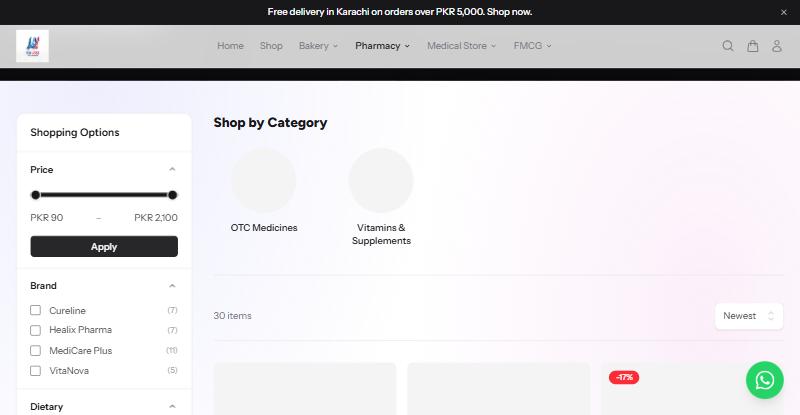
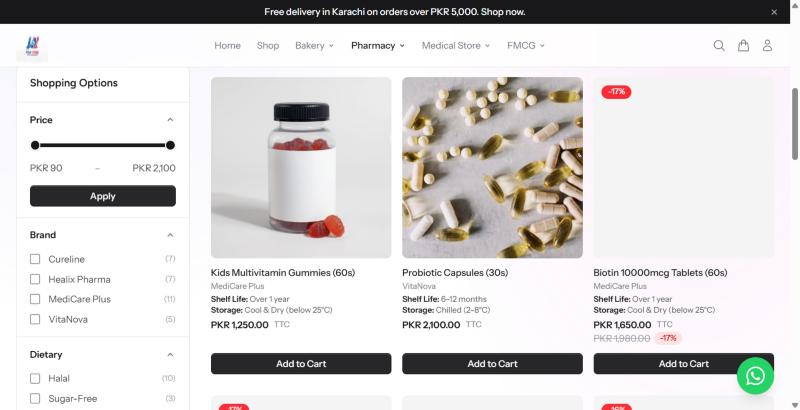
- Price slider: khud banta hai, list ki sabse kam se sabse zyada price tak.
- Brand filter: products ke brands se khud banta hai.
- Attribute filters (Dietary, Shelf Life, Storage…): Catalog › Attributes mein Filterable tick karne se aate hain. Select, Checkbox, Colour aur Number attributes par chalte hain.
- In stock only: jo products khareede nahi ja sakte unhe chhupata hai.
- Search un attributes ko bhi dhoondta hai jin par Searchable tick hai.
12. Product page
Catalog › Products › edit| Page ka hissa | Product tab / setting |
|---|---|
| Photo gallery | Media tab: images upload karein, kheench kar tarteeb badlein. |
| Options (size, colour) | Variants tab (sirf variant products). |
| Specifications table | Attributes tab: har enabled attribute jis ki value ho. |
| Description | General tab › Description. |
| Customer Reviews | Jis customer ne product khareeda ho wo review de sakta hai. Customers › Reviews mein approve ya jawab dein. |
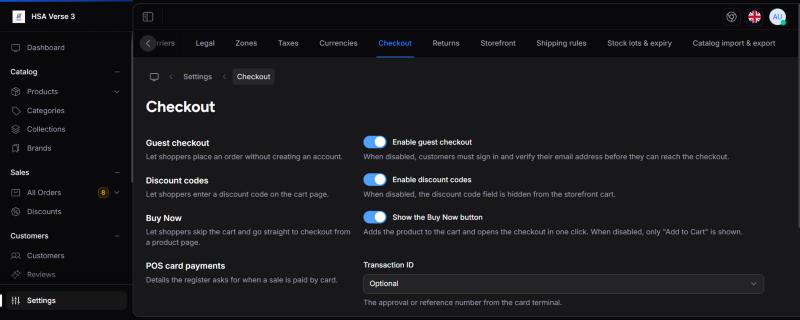
| Buy Now button | Settings › Checkout › Show the Buy Now button. |
13. Cart aur checkout
Settings › Checkout Settings › Shipping rules| Customer dekhta hai | Kahan se badlein |
|---|---|
| Account ke baghair checkout | Settings › Checkout › Enable guest checkout |
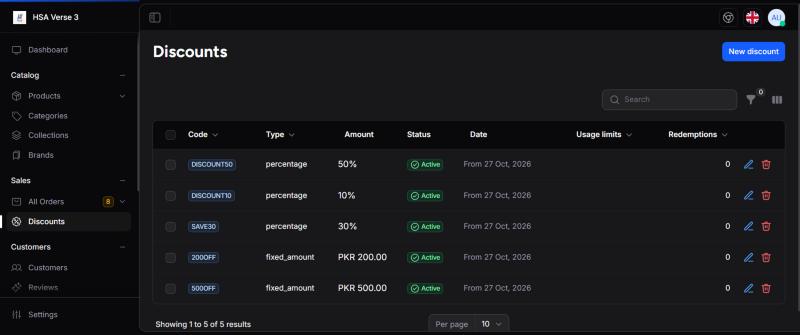
| Discount code ka box | Settings › Checkout › Enable discount codes; codes Sales › Discounts mein banayein |
| Delivery options aur charges | Settings › Carriers aur Zones; free delivery ki hadd Settings › Shipping rules mein |
| Payment methods | Settings › Payment methods |
| Taxes | Settings › Taxes |
| Currency (PKR / USD) | Settings › Currencies aur Zones |
14. Sirf online ya sirf POS products
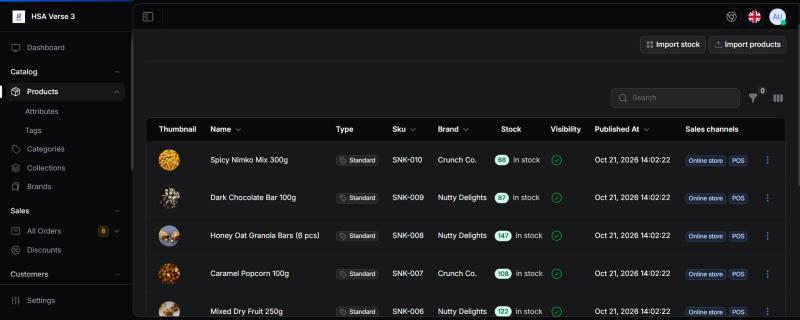
Catalog › Products › edit › Sales channelsHar product online, POS (counter) par, ya dono jagah bik sakta hai.
- Sirf online products POS register mein nahi aate.
- Sirf POS products website, search aur sitemap se chhup jaate hain aur cart mein nahi daale ja sakte.
- Products ki list mein sales channel ka column aur filter hai.
15. Orders, shipments aur dashboard
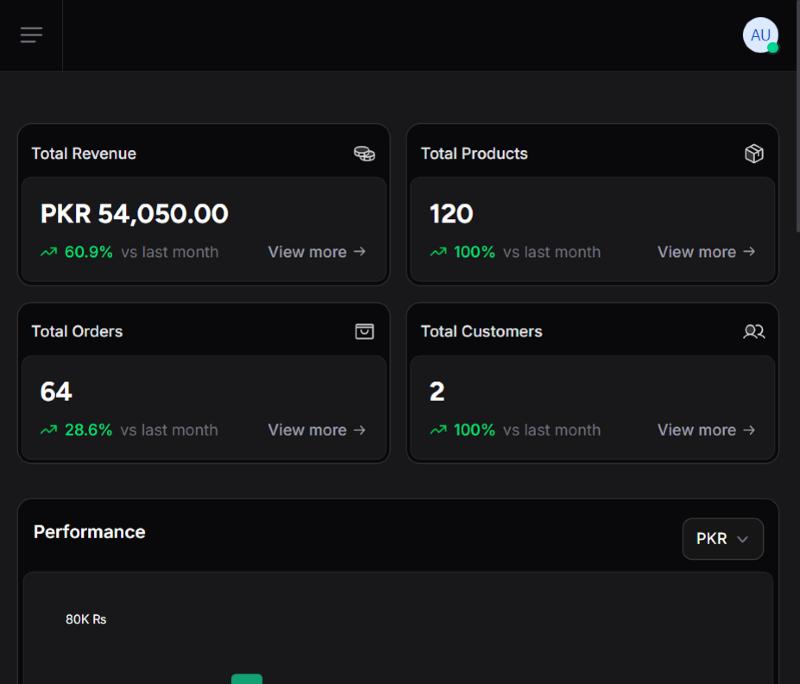
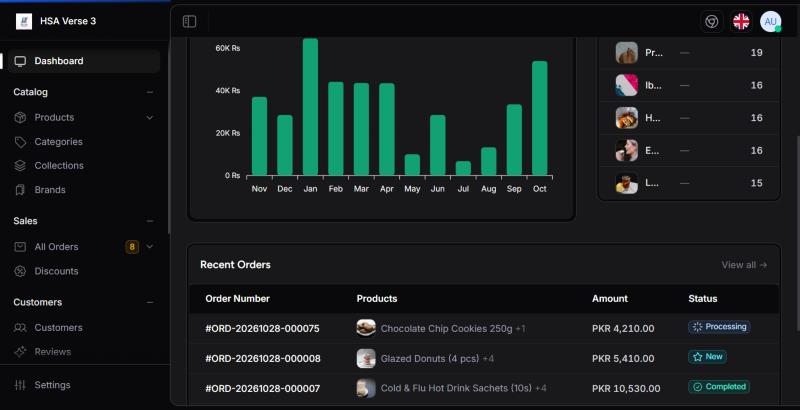
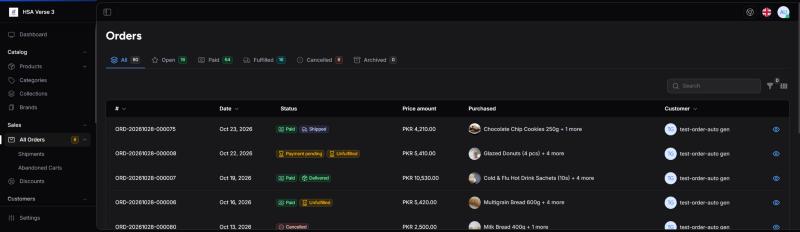
Sales › All Orders Sales › Shipments Dashboard- Dashboard: revenue, orders, customers aur chart sirf paid orders ginte hain. Top Selling Products bhi paid orders se banta hai.
- All Orders: order khol kar status badlein, paid mark karein aur shipment banayein.
- Create shipment: carrier chunein, tracking number daalein; print karne wala shipping label PDF ban jaata hai.
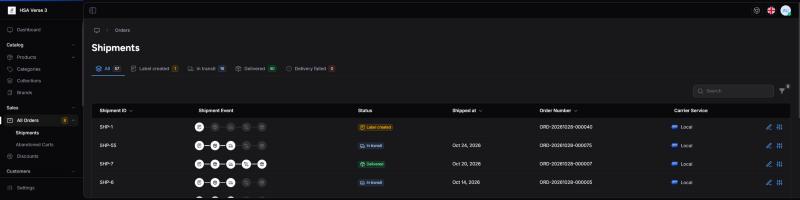
- Shipments: har shipment, tracking aur delivery status ke saath.
- Abandoned carts: wo carts jo customers ne payment ke baghair chhor diye.
Ek click mein ship aur deliver
Har order page ke upar:
- Ship order: carrier customer ki pasand se pehle se chuna hota hai. Tracking number likhein ya khaali chhorein to AWB number ban jayega (jaise
AWB2610290000123). Ship and print label dabayein. Saare bache items ek shipment mein jaate hain, label PDF print ke liye khulta hai, aur order shipped ho jaata hai. - Mark delivered: courier confirm kare to ek dafa dabayein. Har khuli shipment delivered ho jaati hai aur order khud complete ho jaata hai.
Ye patti aakhri shipment, uska status aur Print label link bhi dikhati hai. Tafseeli Shipments page aur uske steps (in transit, out for delivery) un couriers ke liye ab bhi chalte hain jo har step batate hain.
Activity log
Order page par daayein taraf Activity card order ke saath hua sab kuch aur kisne kiya dikhata hai: order aana, payment, status ke badlao, har shipment step aur notes. Website ya system ke badlao "System / customer" likhe aate hain.
16. Point of Sale (POS)
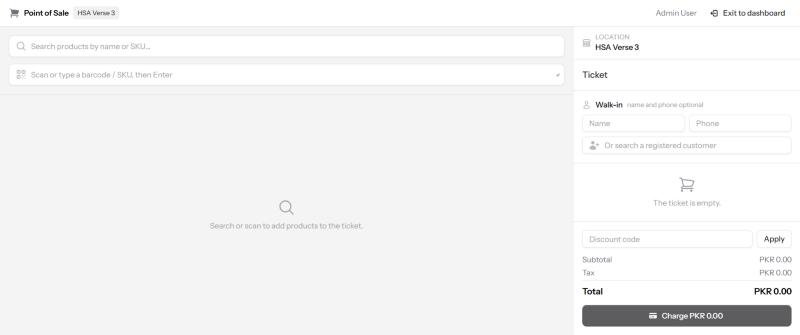
Point of Sale › Register Settings › Checkout › POS card payments- Register: product search ya scan karein, cart mein daalein, customer chunein, cash ya card lein, receipt print karein.
- Card payments: Transaction ID aur card number (pehle digits) har ek Hidden, Optional ya Required ho sakta hai.
- Returns: sale dhoondein, wapas hone wale items chunein; dobara bikne wale items stock mein wapas jaate hain. Return voucher bhi diya ja sakta hai (Settings › Returns).
- Orders / Return History: purani POS sales aur returns, receipt dobara print ho sakti hai.
17. Stock lots aur expiry
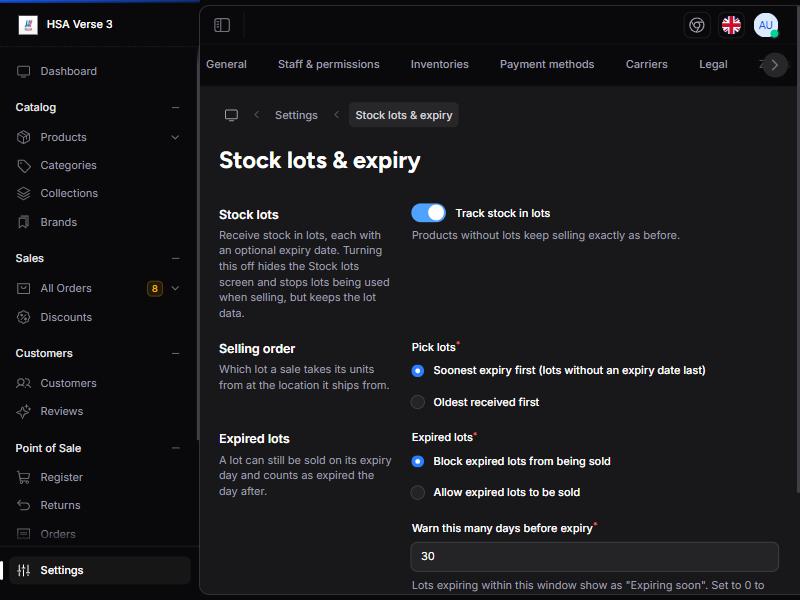
Settings › Stock lots & expiry Product › Stock & Inventory Stock › Lot expiry reportLot (batch) ek product ki ek delivery hai jiski apni expiry date hoti hai, jaise 40 breads jo 24 October ko expire honge. Lots on hon to shop sahi batch pehle bechti hai, expired stock bikne se rokti hai, aur batati hai kya expire hone wala hai.
On kaise karein
| Setting | Default | Kya karti hai |
|---|---|---|
| Track stock in lots | Off | Poori shop ke liye lots on karti hai. Bina lot wale products pehle jaise bikte rehte hain. |
| Pick lots | Soonest expiry first | Sale kis batch se le: Soonest expiry first (bina date wale aakhir mein), ya Oldest received first. |
| Expired lots | Block | Block expired lots from being sold ya Allow expired lots to be sold. Expiry wale din lot bik sakta hai; agle din se expired ginta hai. |
| Warn this many days before expiry | 30 | Itne din mein expire hone wale lots Expiring soon dikhte hain. 0 par sirf expired. |
Stock ko lot ki tarah receive karein
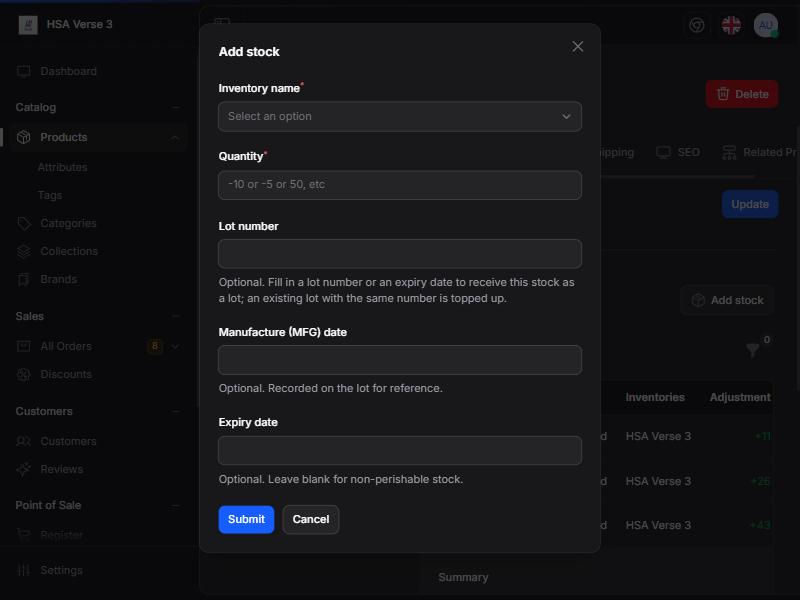
- Product kholein aur Stock & Inventory tab par jayein (variant ke liye uska apna stock hissa).
- Add stock dabayein.
- Inventory name (branch) chunein aur aayi hui Quantity likhein.
- Expiry date bharein, aur chahein to Lot number aur Manufacture (MFG) date.
- Submit dabayein.
- Teen lot fields mein se koi bhi ek bharein to stock lot ban jaata hai. Teeno khaali to saada (non-perishable) stock.
- Lot number nahi diya lekin date di? Number khud ban jaata hai (jaise
LOT-20261006-K3QZ). - Usi branch par wahi lot number dobara? Wo lot top-up ho jaata hai.
- MFG date expiry ke baad nahi ho sakti. Lot number zyada se zyada 64 characters.
- Stock nikalna: minus quantity likhein (jaise
-5). Take from lot list aayegi; lot chunein, ya khaali chhorein to saada stock niklega.
Product page par lots
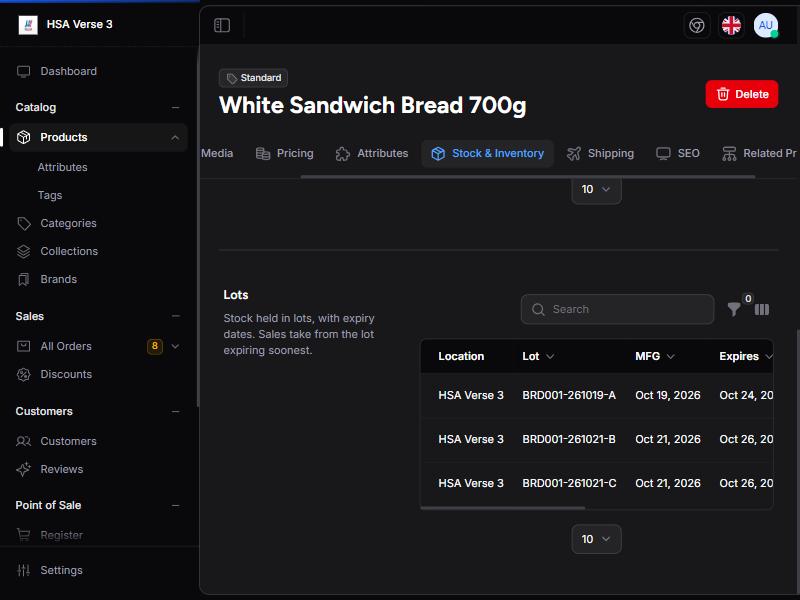
Columns: Location, Lot, MFG, Expires, Quantity, Received, Status. Har row par do actions (Manage Stock Lots chahiye):
| Action | Kab | Fields |
|---|---|---|
| Adjust | Ginti ki aur number alag nikla. | Counted quantity aur optional Note. Stock farq ke barabar badalta hai. |
| Write off | Maal expire, kharab ya gum ho gaya. | Quantity to write off aur zaroori Reason. Units lot aur stock dono se nikal jaate hain. |
0 par pahunchne wale lots list se hat jaate hain lekin record mein rehte hain.
Lot expiry report
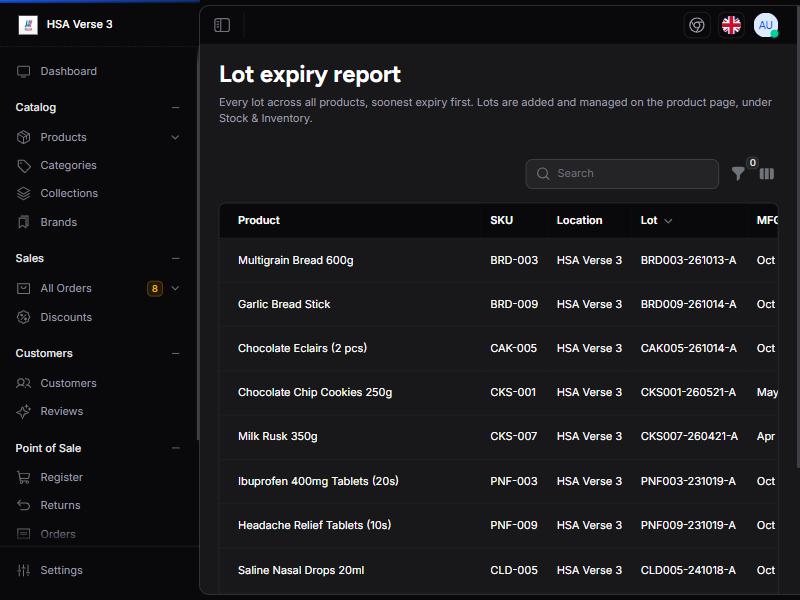
- Saare products ke stock wale lots, sabse jaldi expiry pehle.
- Status: OK (hara), Expiring soon (peela), Expired (laal), No expiry (grey).
- Lot number se search. Filters: product ka naam ya SKU, location, status (jaise sirf Expiring soon).
- Product ke naam par click karke use kholein aur lots adjust ya write off karein. Report khud sirf dekhne ke liye hai.
Bechne par kya hota hai
- Online aur POS sales us branch ke lots se Pick lots ki tarteeb mein units leti hain. Lots kam pad jayein to baqi saade stock se.
- Block expired: expired units bikne layak nahi ginte. Sirf expired stock bacha ho to website aur till par product Out of Stock dikhta hai (jab tak backorder allowed na ho). Admin screens poora number dikhati hain, isliye expired stock write off karein.
- POS returns dobara bikne layak maal usi lot mein wapas daalte hain jisse bika tha. Kharab return stock mein wapas nahi jaata.
Permissions
| Permission | Kya karne deti hai |
|---|---|
| Browse Stock Lots | Lot expiry report kholna (sirf apni branches). |
| Manage Stock Lots | Lots adjust aur write off karna. |
| Stock lots & expiry Settings | Upar wali settings badalna. |
Lots import karna
Inventory CSV lot_number, expiry_date aur mfg_date se lots bana aur theek kar sakti hai. Catalog data dekhein.
18. Catalog data: reports, export, backup aur import
Settings › Catalog import & export Stock › Catalog dataEk hi screen: apne catalog ki sehat check karein, use download karein (CSV files ya poora backup), aur file se products aur stock images ke saath laayein.
On kaise karein
- Settings › Catalog import & export kholein.
- Enable catalog import & export on karein aur Save dabayein.
- Menu mein naya item aa jayega: Stock › Catalog data.
Kaun istemal kar sakta hai
| Permission | Kya karne deti hai |
|---|---|
| Browse Catalog Reports | Catalog data kholna aur Reports tab dekhna. |
| Export Catalog | Export tab aur apne exports download karna. |
| Import Catalog | Import tab aur apni import reports download karna. |
Ye Settings › Staff & permissions mein dein. Administrators ke paas teeno hain. Jo staff sirf kuch locations tak mehdood hai, wo sirf unhi locations ka stock dekh aur import kar sakta hai.
Reports tab
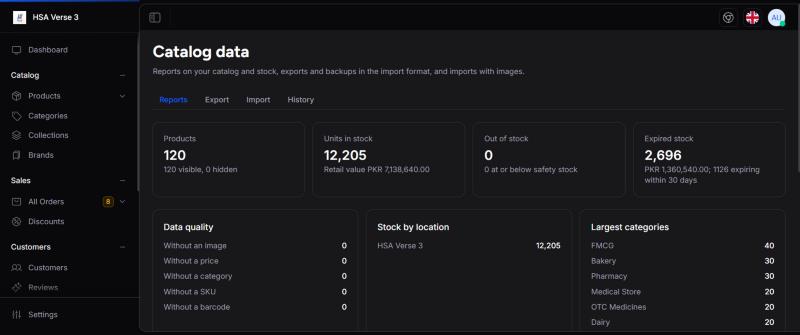
| Card | Kya batata hai |
|---|---|
| Products | Kul products, aur kitne visible ya hidden hain. |
| Units in stock | Kul units aur unki retail value (quantity × price). |
| Out of stock | Jin products ka stock khatam hai, aur kitne safety stock ya us se kam par hain. |
| Expired stock | Expire hua stock aur uski value, aur kitna jaldi expire hoga (sirf jab Stock lots on hon). |
| Data quality | Bina image, price, category, SKU ya barcode wale products. 0 se zyada orange mein dikhta hai: pehle inhe theek karein. |
| Stock by location | Har branch ya warehouse mein units. |
| Largest categories | Products ki tadaad ke hisaab se sabse badi 8 categories. |
| Expiring soonest | Sabse jaldi expire hone wale 10 lots tak (Stock lots on hon to). |
Export stock report (CSV) yahi figures har SKU aur location ke hisaab se Excel ke liye download karta hai.
Export tab: catalog download karein
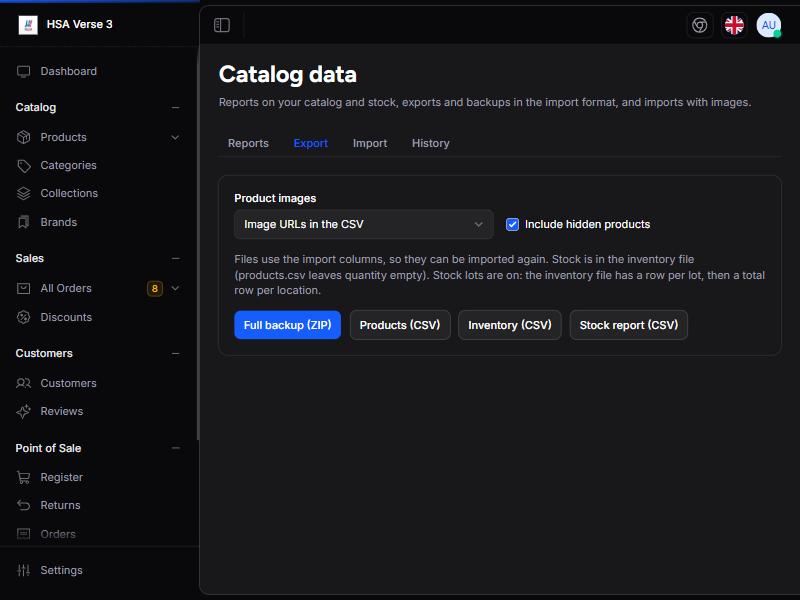
| Button | Kya milta hai | Kis kaam ka |
|---|---|---|
| Full backup (ZIP) | ZIP jisme products.csv, inventory.csv, manifest aur (chahein to) images/ folder | Poori copy jo dobara import ho sake, jaise bade badlao se pehle ya doosri shop mein le jaane ke liye |
| Products (CSV) | Saare products ki details | Excel mein price, naam ya categories badal kar wapas import karna |
| Inventory (CSV) | Har SKU aur location ka stock (lots on hon to har lot ka bhi) | Stock ginti aur durusti |
| Stock report (CSV) | Har SKU aur location ki quantity, status, value aur expiry | Sirf report (import nahi hoti) |
- Product images: Image URLs in the CSV (chhoti file), Image files in the backup ZIP (poori offline copy, sirf Full backup), ya No images.
- Include hidden products: tick karein to hidden products bhi export honge.
- Export bilkul import wale columns mein hota hai, isliye har export dobara import ho sakta hai. Stock sirf inventory file mein hota hai;
products.csvmein quantity jaan boojh kar khaali rehti hai.
- Options chunein aur koi export button dabayein.
- Aap History par chale jayenge ("Export started"). Export peeche chalta hai.
- Status Completed ho jaye to Download dabayein.
Import tab: products aur stock laayein
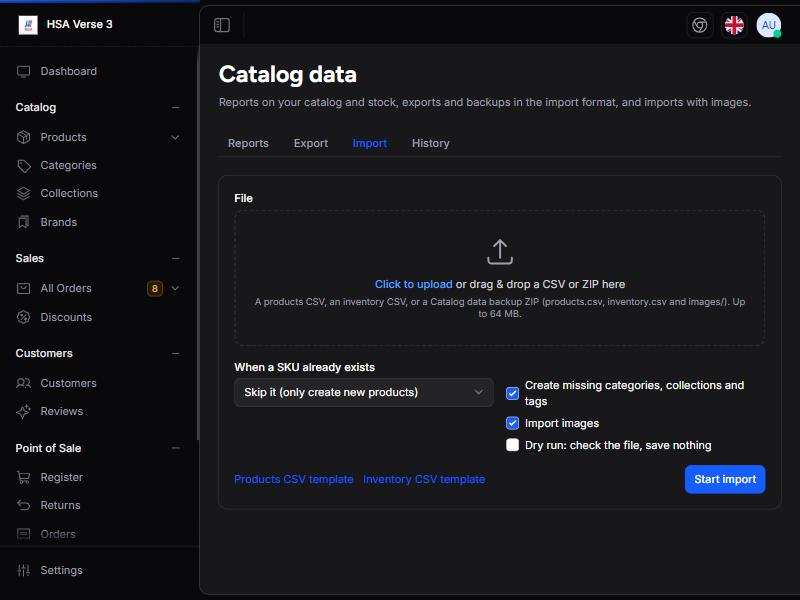
Inmein se koi ek upload karein:
- products CSV (naye products ya maujooda mein badlao),
- inventory CSV (stock quantity, lots aur expiry), ya
- Export tab ka Full backup ZIP (pehle products, phir stock, images ke saath).
Dashed box par click karein ya file us par kheench kar chhorein. Box batata hai ke aapka server kitni badi file leta hai.
| Option | Kya karta hai |
|---|---|
| When a SKU already exists › Skip it (only create new products) | Mehfooz default. Maujooda products ko nahi chhuta; unki rows skipped likhi jaati hain. |
| › Update it, and create new products | Jinka SKU milta hai unhe update karta hai, baqi naye banata hai. |
| › Update it, and skip new products | Sirf maujooda products badalta hai; anjaane SKU skip. |
| Create missing categories, collections and tags | File mein jo category path, collection, tag ya attribute maujood nahi, use bana deta hai. Off ho to anjaane naam chhor diye jaate hain. (Brands hamesha bante hain.) |
| Import images | images column se images lagata hai. Jis product ki images pehle se hon wo waisi rehti hain, isliye do dafa import se double nahi hoti. |
| Dry run: check the file, save nothing | Poora import chala kar wapas le leta hai. Pehle isse errors dekhein, kuch nahi badlega. |
- Template download karein (Products CSV template ya Inventory CSV template) aur bharein, ya kisi export se shuru karein.
- File upload karein, options chunein, Dry run tick karein aur Start import dabayein.
- History mein result parhein aur file ki ghaltiyan theek karein.
- Dry run hata kar asli import karein.
Products CSV ke columns
Naye product ke liye sirf name zaroori hai. Kai values ko | (space, pipe, space) se alag karein.
| Column | Kya likhein |
|---|---|
| name | Product ka naam (naye product ke liye zaroori). |
| slug | Web address ka hissa. Khaali chhorein to naam se ban jayega. |
| sku | Aapka unique product code. Update karte waqt isi se product dhoonda jaata hai. |
| barcode | Unique barcode. |
| type | standard, variant, virtual ya external. |
| summary, description | Chhota text, aur poori description (HTML chalta hai). |
| price, compare_price, cost | Main currency mein raqam, jaise 1250 ya 19.99. compare_price kati hui "pehle" wali price hai. |
| quantity | Shuruati stock, sirf naye products ke liye. Baad mein stock inventory CSV se badlein. |
| security_stock | Safety stock (kam stock ki warning). |
| is_visible, featured | 1/yes ya 0/no. Khaali: visible, featured nahi. |
| brand | Brand ka naam (na ho to ban jaata hai). |
| categories | Poora path > ke saath, jaise FMCG > Dairy > Milk & Yogurt. Kai: Bakery | Breakfast. |
| collections, tags | Naam, jaise Fresh Today | Breakfast Basics. |
| attributes | Name=Value; Other=Value, jaise Storage=Chilled; Dietary=Halal|Vegetarian. |
| published_at | Jaise 2026-01-15 09:00:00. Khaali: abhi. |
| seo_title, seo_description | Google ke liye text. |
| weight_value, weight_unit | Jaise 0.5 aur kg. |
| images | Image links (https) ya ZIP ke andar images/file.jpg. Pehli image main photo banti hai. |
Inventory CSV ke columns
| Column | Kya likhein |
|---|---|
| sku | Product ya variant ka SKU (zaroori). |
| location | Branch ya warehouse ka naam, bilkul waisa jaisa Settings › Inventories mein hai (zaroori). |
| quantity | Poora number, 0 ya zyada (zaroori). Ye stock ko is number par set karta hai, jodta nahi. |
| lot_number | Optional batch number. Sirf jab Stock lots on hon. |
| expiry_date | YYYY-MM-DD, lot ke liye. |
| mfg_date | Banne ki tareekh YYYY-MM-DD, optional. |
Lots on hon to lot number wali row us lot ki quantity set karti hai (naye lot ko 0 se zyada chahiye). Lots off hon to lot wali rows skip ho kar report mein aati hain; saada total rows phir bhi stock set karti hain.
Links se images
- Settings › Catalog import & export › Download images from these hosts mein har wo website likhein jahan se images aati hain, har line mein ek, jaise
images.pexels.com. - Links
https://se shuru hon, aur har image zyada se zyada 10 MB (jpg, png, webp ya gif).
History tab aur import report
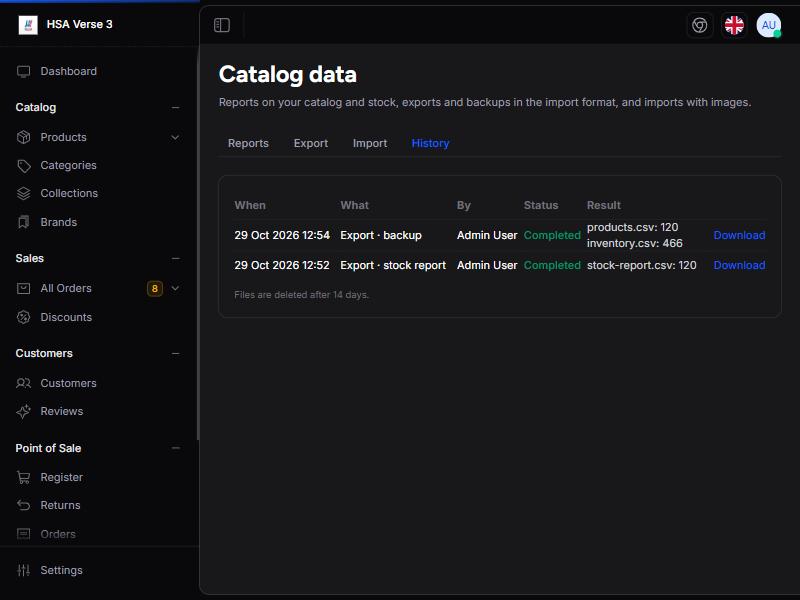
- Aakhri 25 exports aur imports: kab, kya, kisne, status (Pending, Processing, Completed, Failed) aur result.
- Import ka result aisa dikhta hai: products: 12 new, 3 updated, 2 skipped, pehli kuch errors laal aur notices orange mein.
- Full report saari errors aur notices CSV mein download karta hai. Har message row batata hai, jaise Row 5 (Milk 1L): a product with SKU "MLK-1" already exists. (Row 1 header hai.)
- Download mukammal export utarta hai.
- Jab tak kuch chal raha ho, page khud refresh hota hai.
Settings › Catalog import & export
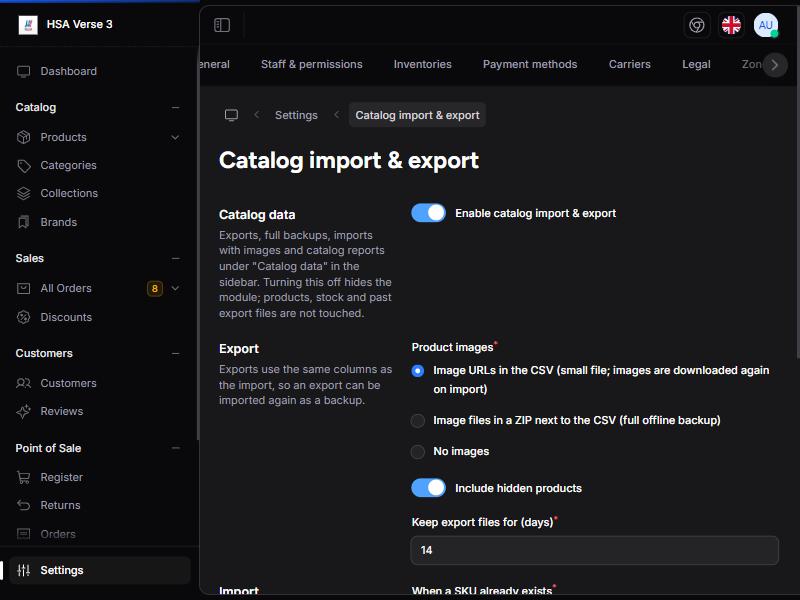
| Setting | Default | Matlab |
|---|---|---|
| Enable catalog import & export | Off | Poora module dikhata ya chhupata hai. |
| Product images (export) | Image URLs in the CSV | Export tab par images ka default. |
| Include hidden products | On | Exports ka default. |
| Keep export files for (days) | 14 | Iske baad files delete (History entry rehti hai). |
| When a SKU already exists | Skip it | Imports ka default. |
| Create missing categories, collections and tags | On | Imports ka default. |
| Download images from these hosts | Khaali | Wo websites jahan se image links aa sakte hain, har line mein ek. |
Aam masle
| Message ya masla | Hal |
|---|---|
| Status Pending par ruka hai | Background worker nahi chal raha. Administrator se kahein. |
| "a product with SKU … already exists" | "When a SKU already exists" mein Update it… chunein, ya SKU badlein. |
| "no location named … exists" | Location bilkul waise likhein jaise Settings › Inventories mein hai. |
| "the host … is not in the allowed image hosts" | Wo website Download images from these hosts mein add karein. |
| "image files can only be imported from a ZIP upload" | images/… sirf backup ZIP ke andar chalta hai. Saadi CSV mein https links dein. |
| "The file has neither product nor inventory columns" | Template ya export se shuru karein taake column ke naam sahi hon. |
| Dobara import par images nahi badlin | Maujooda images kabhi replace nahi hotin. Pehle product ki main image delete karein. |
| File bahut badi | Upload box apni limit dikhata hai. File tod dein ya administrator se limit badhwayein. |
Backup ZIP mein zyada se zyada 5,000 files aur khulne ke baad 512 MB ho sakte hain.
19. Staff aur permissions
Settings › Staff & permissionsAdmin panel ya till par kaam karne wale har shakhs ka apna login aur ek role hota hai. Role tay karta hai wo kya dekh aur kar sakta hai; uski locations tay karti hain kaunsi branches.
Screen
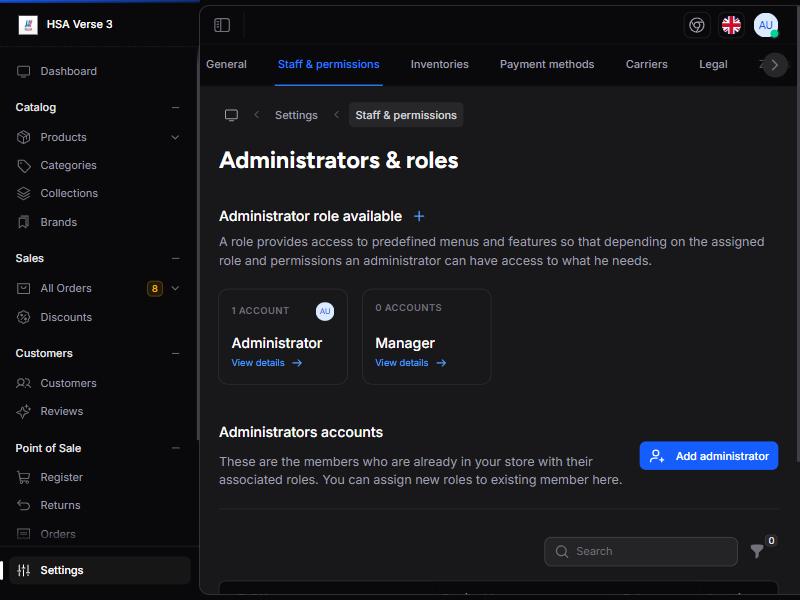
- Roles (upar): har role ka card aur kitne accounts us par hain. View details se kholein; + se naya role.
- Administrators accounts (neeche): har staff member, Email, Role, Locations aur Access (Full ya Limited) ke saath. Har row se edit ya delete.
Shop ke saath aane wale roles
| Role | Kya kar sakta hai |
|---|---|
| Administrator | Sab kuch, har branch par. Sirf maalikon ko dein. |
| Manager | Abhi kuch nahi: khaali shuru hota hai. Managers ko jo chahiye wo tick karein. |
| Cashier | Apni branches par POS register se bechna (Use Point of Sale). Aur kuch nahi: refund ki ijazat deni ho to us shakhs ko Process Returns dein. |
Role banayein
- "Administrator role available" ke saath + dabayein.
- Name (in lowercase) jaise
cashier, Display name (Cashier) aur chhoti description likhein. - Naya role kholein (View details) › Permissions tab, aur jo karne dena hai tick karein.
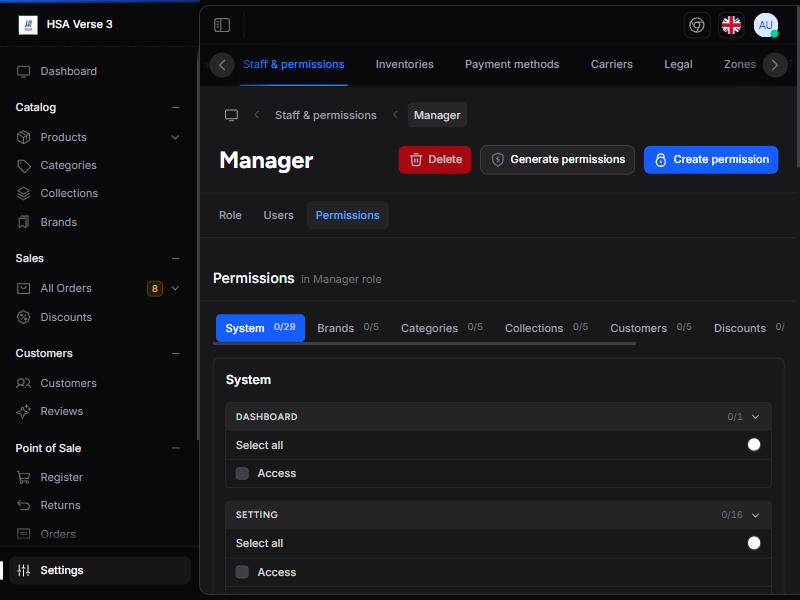
- Permissions areas mein hain: System, Brands, Categories, Collections, Products, Customers, Orders, Discounts.
- Har area mein har card ek cheez hai (jaise Product Variants, Pos Orders), Select all ke saath.
- Tick foran save hota hai; Save button nahi hai.
- Har tick par sirf verb likha hota hai (Browse, Read, Edit, Add, Delete…). Poora naam dekhne ke liye mouse le jayein.
- Browse = list dekhna, Read = ek kholna, Edit/Add/Delete = badalna.
Staff member add karein
- Add administrator dabayein.
- Email aur Password likhein (ya Generate dabayein).
- Optional: Send Invite on karein taake unhe login details email ho jayein.
- First name, Last name likhein (chahein to gender aur phone).
- Role chunein. Administrator ke ilawa har role ke liye Locations (jin branches mein kaam karte hain) chunein.
- Save karein. Wo
/cpanelpar login karte hain.
Baad mein role, branches ya password badalne ke liye unki row par Edit dabayein. Aap apna role nahi badal sakte, aur administrator accounts delete nahi hote.
Zaroori permissions
| Permission | Kya karne deti hai |
|---|---|
| Access Dashboard | Dashboard page (sales aur charts) dekhna. Login ke liye zaroori nahi: jiske paas koi bhi ek permission ho wo login kar sakta hai, aur iske baghair Home page par aata hai. |
| Access Setting | Settings area kholna. Har settings page ka apna permission bhi chahiye (neeche). |
| Staff & permissions Settings | Access Setting ke saath: staff add, edit aur delete karna. Sirf bharosemand logon ko dein. |
| Use Point of Sale | POS register chalana. |
| Process Returns | Till par return lena aur refund karna. |
| Cancel Orders | Order cancel karna. |
| Mark Orders Paid | Order paid mark karna aur authorised payment capture karna. |
| Manage Shipments | Ship order, Mark delivered, shipments aur labels banana, tracking badalna. |
| Issue Return Vouchers | Returns counter par cash ke bajaye store credit dena. |
| Browse POS Orders / Browse POS Returns | Apni POS sales / returns dekhna. |
| Browse All POS Orders / Returns At Assigned Location | Apni branches par sab ki sales / returns dekhna. |
| Browse Stock Lots / Manage Stock Lots | Lot expiry report dekhna / lots adjust aur write off karna. |
| Browse Catalog Reports / Export Catalog / Import Catalog | Catalog data ke teen hisse. |
Har settings page ka alag permission
Kisi settings page ko kholne ke liye Access Setting aur us page ka apna permission dono chahiye. Iske baghair card chhupa rehta hai. Is tarah manager ko Storefront aur Shipping rules mil sakte hain baghair Staff ya Payment methods ke.
Pages: General, Staff & permissions, Inventories, Payment methods, Carriers, Legal, Zones, Taxes, Currencies, Checkout, Returns, Storefront, Shipping rules, Stock lots & expiry, Catalog import & export. Ye System area mein page ke naam se hain.
Mashwara: roles
| Role | Tick karein |
|---|---|
| Cashier | Tayyar Cashier role istemal karein (Use Point of Sale). Chahein to Browse POS Orders, Process Returns aur Browse POS Returns add karein. |
| Branch supervisor | Cashier wala sab, plus Browse All POS Orders/Returns At Assigned Location, Browse aur Manage Stock Lots, Browse Catalog Reports. |
| Store manager | Access Dashboard (sales dekhne ke liye); zaroorat ke mutabiq Products, Categories, Collections, Brands, Orders, Customers, Discounts; Access Setting aur sirf wo settings pages jo unhe badalne hain (jaise Storefront, Shipping rules). |
Branches kya mehdood karti hain
Administrator ke ilawa sab sirf apni branches dekhte hain: POS register aur returns, POS orders aur returns ki history, Lot expiry report, Catalog data ke stock figures aur exports, aur inventory imports. Administrators sab branches dekhte hain.
Staff aur customers
Staff aur customers bilkul alag hain. Staff /cpanel par login karte hain; customers website par. Ek hi email dono ho sakti hai, do alag passwords ke saath. Customers ka koi role nahi hota.
Two-factor login
Jab shop par two-factor authentication on ho, to har shakhs apne account mein khud on karta hai. Ye is screen se set nahi hota.
20. Jaldi dekhne wali list: kya kahan se badlein
| Mujhe ye badalna hai… | Yahan jayein |
|---|---|
| Upar ki kali patti | Settings › Storefront › Announcement banner |
| Home page ki badi heading / photo | Settings › Storefront › Homepage hero |
| Free delivery / secure payment cards | Settings › Storefront › Trust badges |
| WhatsApp button ya number | Settings › Storefront › WhatsApp chat |
| Footer ka text | Settings › Storefront › Footer text |
| Logo, store ka naam, social links | Settings › General |
| Privacy / refund / terms / shipping pages | Settings › Legal |
| Menu aur category images | Catalog › Categories |
| Collection tiles | Catalog › Collections |
| Featured products | Catalog › Products › edit › Featured |
| Product card ki lines / filters | Catalog › Attributes |
| Price aur discount pill | Catalog › Products › edit › Pricing |
| Online / POS / dono par bechna | Catalog › Products › edit › Sales channels |
| Guest checkout, Buy Now, discount codes | Settings › Checkout |
| Free delivery ki hadd | Settings › Shipping rules |
| Mulk aur currencies | Settings › Zones, Currencies |